Mein Konto
Zugang nur für Käuferinnen und Käufer. Melde dich mit der E-Mail an, mit der du gekauft hast.
Willkommen zurück.
Dein Download, deine Lizenz und dein persönlicher Start mit SDA – übersichtlich an einem Ort.
- SDA installieren und öffnen — beim ersten Start mit dieser E-Mail + deinem Passwort anmelden (aktiviert SDA auf deinem Gerät).
- Das Wichtigste: deinen eigenen KI-Schlüssel (z. B. Mistral) unter ⚙ Einstellungen → KI eintragen — ohne ihn kann SDA nicht arbeiten.
- Loslegen: „Sag es. SDA baut es."
SDA ist brandneu und noch nicht „bei Microsoft eingetragen", darum sind Browser und Windows beim ersten Mal vorsichtig. Das ist normal — so läuft es sicher:
- Beim Herunterladen: Sagt dein Browser „SDA_Setup.exe wird häufig nicht heruntergeladen" — mit der Maus über den Download fahren → drei Punkte (…) → „Beibehalten" → falls gefragt „Mehr anzeigen" → „Trotzdem beibehalten".
- Am einfachsten danach: Rechtsklick auf die Datei SDA_Setup.exe → Eigenschaften → unten das Häkchen bei „Zulassen" setzen → OK. Danach startet die Installation ohne jede Meldung.
- Kommt trotzdem eine blaue Meldung („Der Computer wurde durch Windows geschützt"): auf „Weitere Informationen" → „Trotzdem ausführen".
- Sagt Windows, die Datei sei „beschädigt" oder lässt sie sich nicht öffnen? Dann hat der Windows-Virenschutz sie vorsichtshalber zurückgehalten: Windows-Sicherheit → Viren- & Bedrohungsschutz → Schutzverlauf → den SDA-Eintrag anklicken → „Auf Gerät zulassen", danach SDA oben nochmal frisch herunterladen.
⚠️ Wichtig: Lade SDA nur über den Button hier oben herunter. Klicke auf fremden Seiten nie auf „Download"-Werbebanner — dahinter stecken oft Fremdprogramme („Driver Updater" & Co.), die nichts mit SDA zu tun haben.
📖 Zur bebilderten Schritt-für-Schritt-Anleitung →
Für Technik-Interessierte: So prüfst du, dass deine Datei unverändert ist (PowerShell Get-FileHash .\SDA_Setup.exe) — SHA256:6c5c675bae27903dc870070b215b6c0bac1096429372ac3a2dcb542241211ee7
Anbieter: S'The Empire — Sarah Temmel, UID ATU81492467. Fragen? Wir helfen dir gern weiter.
Dein Lizenz-Code
Erste Schritte
- SDA oben herunterladen und installieren.
- SDA öffnen — beim ersten Start mit dieser E-Mail und deinem Passwort anmelden.
- Deinen eigenen KI-Schlüssel (z. B. Mistral) im Assistenten eintragen.
- Loslegen: „Sag es. SDA baut es." Deine Lizenz gilt für 1 Gerät.
- Unten links auf dein Profil / Menü klicken → unter „Weitere Werkzeuge“ findest du Digitales Produkt und Website bauen.
- Für Ordnung im Alltag: dort Belege vorbereiten, E-Mails zusammenfassen oder Erstellte Dateien wählen.
- Für deinen KI-Key, Mailkonten und Buchhaltungsordner: ⚙ Einstellungen → KI, Verbindungen bzw. Buchhaltung.
Ein guter erster Auftrag: „Hilf mir, mein Angebot für [Zielgruppe] zu strukturieren. Stelle zuerst die wichtigsten Fragen und erstelle danach eine Übersicht als Word-Datei.“
SDA bereitet vor und erstellt Dateien. Prüfe Inhalte, rechtliche Angaben und jeden Versand bzw. jede Veröffentlichung vor der Freigabe.
Zum Praxis-Startguide →🔑 API-Key ganz einfach verbinden – Schritt-für-Schritt-Anleitung
Sprich mit SDA von überall — er arbeitet weiter auf deinem PC. Scan den Code mit deiner Handy-Kamera:
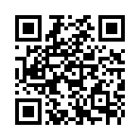
oder öffne am Handy: sda.s-theempire.at/app
- Code scannen (oder Link am Handy öffnen).
- Mit dieser E-Mail und deinem Passwort anmelden.
- „Zum Startbildschirm hinzufügen" — dann liegt SDA wie eine App auf deinem Handy.
Voraussetzung: SDA läuft am PC und ist angemeldet. Deine Inhalte bleiben auf deinem PC — nichts läuft über eine fremde Cloud.
Tausch dich mit anderen SDA-Nutzer:innen aus — was gut klappt, Tipps & Workflows, Feature-Wünsche. Du bist bereits angemeldet, ein Klick genügt.
Zur Community öffnen →Du bist von SDA überzeugt? Werde Partner: Du bekommst einen eigenen Empfehlungs-Link und eine Beteiligung an jedem Verkauf, den du bringst. Mit einem Klick aktivierst du dein Partner-Konto — danach folgen Bedingungen und deine Auszahlungsdaten.